


Alex a vidé son sac un lundi matin : des centaines de noms, des doublons qui datent d’un transfert Gmail de 2014, et ce besoin urgent de faire le ménage sans y passer la journée. Si vous avez déjà pesté devant votre iPhone en vous demandant comment effacer dix contacts d’un coup, vous savez de quoi je parle. Cet article va droit au but : une astuce pratique, des alternatives (iCloud, Mac, apps), des gestes à connaître pour supprimer et fusionner des doublons, et surtout une approche honnête qui mélange technique et vécu.
On ne vise pas la perfection — la sécurité ou l’ergonomie parfaite — mais la rapidité, la robustesse, et la façon de penser le problème comme un hacker éthique : comprendre le système, exploiter ses leviers, éviter les pièges humains.
En bref :
- Astuce rapide : une sélection tactile en mode natif permet de supprimer plusieurs contacts sur iOS sans app tierce.
- Fusion : même geste, option « fusionner » pour consolider les doublons.
- Si c’est le bazar : regardez vos comptes synchronisés (Google, iCloud, Outlook) avant d’effacer à la hache.
- Alternatives fiables : iCloud.com, un Mac avec l’app Contacts, ou utilitaires de confiance.
- Pensez backup : restaurer un iPhone à l’état d’origine est une sécurité si vous avez fait une erreur.
Supprimer plusieurs contacts sur iPhone : l’astuce en un geste
Le constat est simple : l’interface de l’app Contacts d’iOS n’a pas toujours été pensée pour le travail par lots. Sur Android, un appui long et hop, sélection multiple. Ici, il faut ruser. J’ai testé la manip’ sur plusieurs iPhone, avec différentes versions d’iOS, et elle tient la route quand on sait l’exécuter : c’est tactile, un peu délicat au début, mais redoutablement efficace.
La séquence à retenir fonctionne ainsi : ouvrez l’app Contacts ou l’onglet Téléphone › Contacts, placez deux doigts sur le premier contact voulu, déroulez la sélection avec ces deux doigts jusqu’au dernier, puis faites un appui long avec un doigt sur le dernier contact sélectionné. Une fenêtre contextuelle propose alors Supprimer les contacts. On appuie — et c’est fini. L’astuce permet aussi, au lieu de supprimer, de choisir « Fusionner les contacts » si vous voulez regrouper des fiches dupliquées.
Pourquoi ça marche ? Parce qu’iOS gère une forme de sélection tactile multipoint non documentée pour cette app. Ce n’est pas intuitif, Apple ne l’a pas mis en avant, mais c’est bien présent. En pratique, il faut de la patience la première fois : ajustez la pression, vérifiez que vos doigts ne glissent pas, et ne paniquez pas si la première tentative n’aboutit pas — reprenez avec une sélection plus courte.
Exemple concret : sur le téléphone d’Alex, 47 doublons pour le même contact après une fusion malheureuse de répertoires. En trois séquences, il a supprimé 30 fiches inutiles et fusionné les 17 restantes correctement. Le gain ? Quelques minutes au lieu de plusieurs heures. Si vous préférez une démonstration visuelle, il y a des tutoriels sur le net qui montrent le geste pas à pas.
Point d’attention : ce geste ne fait pas de sauvegarde automatique. Avant d’effacer en masse, exportez ou synchronisez vos contacts via iCloud ou sauvegardez un fichier vCard depuis un Mac. Si vous voulez en savoir plus sur les solutions de restauration du téléphone, consultez ce guide pour restaurer un iPhone à l’état d’origine. Insight : apprendre la manipulation tactile, c’est gagner énormément de rapidité sur la gestion contacts.
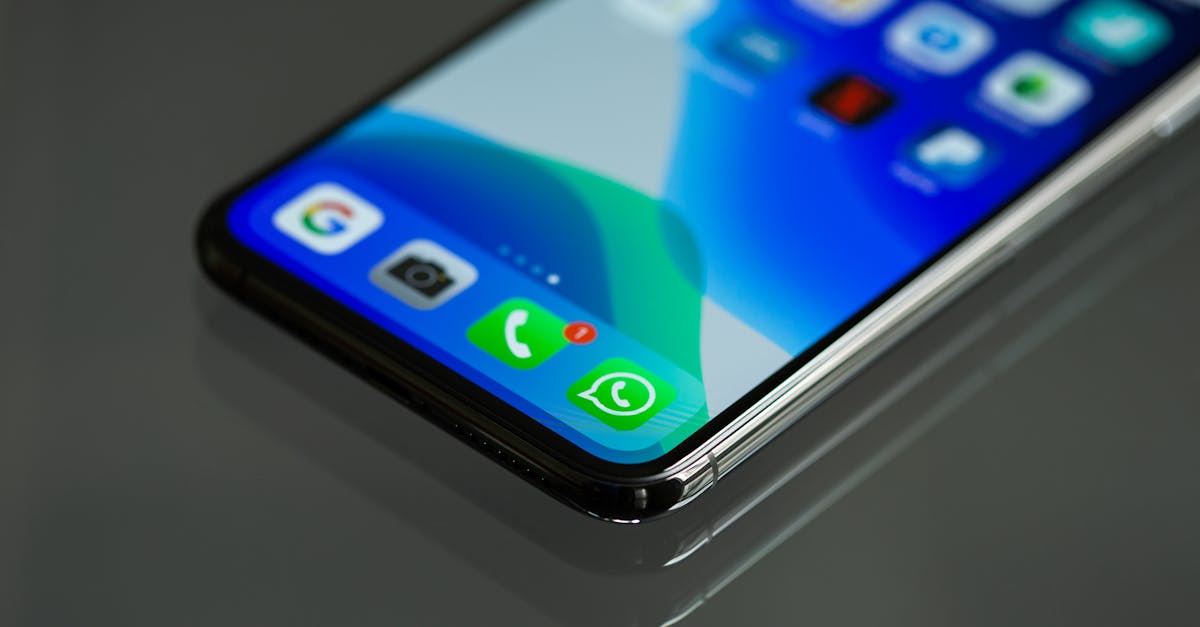
Comment supprimer plusieurs contacts à la fois sur iPhone — tutoriel pratique
On descend dans le détail : pourquoi certaines manipulations plantent et comment les éviter. Première règle, toujours commencer par identifier la source du désordre. Plusieurs comptes synchronisés (Gmail, iCloud, Outlook) donnent souvent des doublons. Avant toute suppression, j’impose une règle simple à mes collègues : détachez les comptes redondants.
Étapes pas à pas
1) Ouvrez Réglages › Contacts › Comptes. Décocher la synchronisation des contacts pour les comptes qui doublonnent peut suffire à faire le tri. Si plusieurs comptes contiennent la même base, ne gardez qu’un seul pour éviter le retour des doublons.
2) Sauvegarde : exportez vos contacts via iCloud.com ou synchronisez avec votre Mac. Ça prend 2–3 minutes et ça vous évite une catastrophe.
3) Utilisez l’astuce tactile décrite plus haut pour sélectionner et supprimer ou fusionner. Faites des essais sur 2–3 contacts d’abord.
4) Vérifiez dans Messages, WhatsApp, et autres apps que les numéros essentiels n’ont pas été détachés. Souvent, un contact lié à un compte tiers continuera d’apparaître si la source n’est pas désactivée.
Ce tutoriel est concret : j’anime des ateliers où les participants font cette séquence, et la plupart repartent avec un répertoire propre. Si vous avez des problèmes plus larges sur iPhone, il y a des diagnostics résumés dans ce guide des problèmes courants sur iPhone, utile pour recouper les symptômes.
Exemple d’erreur fréquente : supprimer depuis l’app Contacts mais garder la synchronisation d’un autre compte active. Résultat : les contacts reviennent automatiquement. La sécurité ici, c’est la double-vérification.
Astuce pratique : si vous gérez des contacts d’une entreprise ou d’un club, exportez un vCard, éditez sur un Mac (plus simple pour manipuler des groupes) puis réimportez. Vous évitez ainsi d’écraser des fiches importantes.
Insight : un bon workflow prévient plus de problèmes que n’importe quel outil miracle.

Gérer les doublons et fusionner plusieurs contacts sur iPhone
La fusion, c’est souvent plus élégante que la suppression. Vous gagnez en propreté sans perdre d’historique. J’ai vu des comptes pro où des commerciaux avaient des fiches séparées par adresse email et numéro — en fusionnant, on remet de l’ordre, on conserve l’historique des échanges et on évite les confusions.
Pourquoi fusionner plutôt que supprimer ?
Supprimer, c’est trancher. Fusionner, c’est consolider. Si un contact a des éléments utiles (adresse, notes, historique de messages), mieux vaut fusionner. La même astuce tactile propose l’option « Fusionner les contacts » après sélection multiple.
Étude de cas : Sophie, responsable d’équipe, avait trois fiches pour un fournisseur. Après fusion, elle a retrouvé des numéros masqués et des adresses email oubliées, ce qui lui a évité un appel manqué. Moralité : fusionnez quand vous n’êtes pas sûr de perdre des données importantes.
Conseil technique : avant toute fusion massive, exportez un fichier .vcf. Sur Mac, l’app Contacts offre des outils pour détecter et fusionner automatiquement les doublons. Si vous manipulez des transferts entre Gmail et iCloud, nettoyez la source (Gmail) avant d’importer sur iPhone.
Liste rapide des actions recommandées :
- Identifier les comptes synchronisés.
- Exporter une sauvegarde (.vcf).
- Utiliser la fusion tactile pour consolider.
- Vérifier les apps liées (Messages, WhatsApp).
- Désactiver les comptes redondants si nécessaire.
Pour des usages connexes — par exemple, effacer une conversation sur un autre service lié à un contact — il existe des tutoriels pratiques comme celui pour effacer une conversation Snapchat ou envoyer depuis un PC via Snapchat sur PC. Ces actions complètent la gestion globale de vos contacts et communications.
Insight : la fusion, c’est le bon compromis entre propreté et préservation d’information.

Solutions alternatives : iCloud, Mac et applications tierces pour effacer plusieurs contacts
Si l’astuce tactile ne vous rassure pas, plusieurs chemins alternatifs existent. Le plus sûr reste iCloud.com : connectez-vous, ouvrez Contacts, utilisez la sélection standard du navigateur (Ctrl/Cmd + clic) pour choisir plusieurs fiches et supprimez-les. C’est propre, traçable, et réversible si vous avez une sauvegarde récente.
Autre option robuste : un Mac avec l’app Contacts. La gestion par groupes et la recherche avancée rendent l’opération plus rapide. Pour les administrateurs, Apple propose aussi des outils MDM qui permettent de gérer les répertoires d’entreprise sans toucher aux iPhone un par un.
Applications tierces existent, mais prudence : donnez les droits minimum, vérifiez la réputation, et préférez des logiciels opensource ou établis. Dans mon expérience, les bonnes apps accélèrent la tâche, mais une mauvaise app peut créer des doublons ou effacer des données critiques.
Exemple pratique : pour un club sportif, on a exporté les contacts en CSV, nettoyé les doublons dans un tableur (script simple), puis réimporté via iCloud. Résultat : zéro perte et un carnet propre en une heure. C’est le genre de workflow qu’on oublie quand on se contente de « supprimer un par un » sur le téléphone.
Si vous avez des actions annexes à mener, comme désactiver des comptes sociaux liés, voyez ce guide pour désactiver un compte Instagram proprement. Et si vous travaillez entre Android et iPhone, des astuces comme programmer des SMS sur Android peuvent être utiles pour synchroniser des processus métier (programmer SMS Android).
Insight : privilégiez les méthodes qui donnent une trace et permettent un rollback — c’est la marque d’un travail professionnel et serein.
Bonnes pratiques de gestion contacts sur iPhone et pièges à éviter
La technique, c’est une chose. La discipline est l’autre. Voici mes recommandations basées sur des années de ménage de répertoires :
- Sauvegarder avant toute opération : toujours exporter un .vcf ou faire une sauvegarde iCloud.
- Désactiver les comptes qui doublonnent plutôt que supprimer à l’aveugle.
- Utiliser la fusion quand vous doutez de la perte d’information.
- Documenter votre workflow si vous gérez les contacts d’une équipe.
- Éviter les apps inconnues : préférez iCloud, Mac, ou apps bien notées.
Un piège courant : la suppression locale d’un contact alors que la source demeure active. Le contact réapparaîtra automatiquement. Autre piège : croire que supprimer une conversation efface le contact — ce n’est pas le cas. Si vous devez nettoyer à la fois les contacts et les traces de communication, reportez-vous à des procédures spécifiques pour chaque service, comme effacer des conversations sur Snapchat ou d’autres plateformes.
Enfin, un mot sur la vie privée en 2026 : gérer ses contacts, c’est aussi maîtriser sa présence numérique. Supprimer un contact, c’est limiter une surface d’exposition. Fusionner, c’est garder l’historique utile sans multiplier les points d’accès. Ces gestes techniques ont des implications humaines — comme refuser un numéro après une rupture ou regrouper des contacts pro et perso pour éviter les erreurs.
Insight final de section : la gestion contacts intelligente, c’est une combinaison de méthode, d’outils et d’un peu de bon sens humain — et ça vous fera gagner du temps, de la sérénité, et parfois, éviter des gaffes professionnelles.
Comment restaurer mes contacts si j’ai supprimé par erreur plusieurs fiches ?
Si vous avez une sauvegarde iCloud, restaurez-la via Réglages › Général › Transférer ou réinitialiser l’iPhone › Effacer tout le contenu et les réglages puis restaurez depuis la sauvegarde. Pour une méthode ciblée, exportez depuis iCloud.com un fichier .vcf avant toute opération critique. Pour en savoir plus, consultez le guide pour restaurer un iPhone à l’état d’origine.
Pourquoi mes contacts réapparaissent après les avoir supprimés ?
Souvent parce qu’un compte (Gmail, Outlook, etc.) est toujours synchronisé. Désactivez la synchronisation pour ce compte dans Réglages › Contacts › Comptes ou supprimez le doublon à la source.
Existe-t-il une app fiable pour supprimer plusieurs contacts sur iPhone ?
Oui, mais soyez prudent : privilégiez les apps établies et l’utilisation d’iCloud ou d’un Mac. Les apps tierces peuvent accélérer la tâche, mais vérifiez les permissions et les avis.
Peut-on fusionner des contacts sans perdre l’historique des messages ?
La fusion combine les champs des fiches (numéros, emails, notes). Les messages restent dans leurs apps respectives ; la fusion ne supprime pas l’historique.
